راهنمای اپلیکیشن
نصب برنامه روی گوشی، ساختن حساب، افزودن ردیاب و فعالسازی اشتراک — و بعد، کار با نقشه و گزارشها.
نصب روی گوشی
بسته به اینکه گوشی شما اندروید است یا آیفون، یکی از این دو مسیر را برو.
اندروید
برنامهی کامل نصب میشود و آیکون آن مثل هر برنامهی دیگری در گوشی میماند.
آیفون و آیپد
برنامه از داخل مرورگر سافاری به صفحهی اصلی اضافه میشود و دقیقاً مثل یک برنامه باز میشود.
اندروید
- در مرورگر گوشی به نشانی arcagps.ir بروید و گزینهی دانلود برنامه را بزنید. نشانی مستقیم فایل هم این است: arcagps.ir/download/arca.apk
- حجم فایل حدود ۵۵ مگابایت است — ترجیحاً با وایفای دانلود کنید.
- بعد از دانلود، روی فایل بزنید تا نصب شروع شود.
- گوشی پیامی میدهد که اجازهی نصب از این مرورگر را ندارد. روی تنظیمات بزنید، گزینهی «اجازهی نصب برنامههای ناشناس» را روشن کنید و برگردید.
- روی نصب بزنید و منتظر بمانید.
آیفون و آیپد
- در سافاری به نشانی arcagps.ir بروید.
- روی دکمهی اشتراکگذاری در پایین صفحه بزنید — مربعی با فلش رو به بالا.
- در فهرستی که باز میشود کمی پایین بروید و «Add to Home Screen» یا «افزودن به صفحه اصلی» را بزنید.
- روی Add بزنید. آیکون آرکا روی صفحهی اصلی گوشی ظاهر میشود.
ساختن حساب و ورود
با شمارهی موبایل خودتان. به ایمیل نیازی نیست.
- برنامه را باز کنید و ثبتنام را بزنید.
- نام و نام خانوادگی و شماره موبایل خودتان را وارد کنید.
- دریافت کد تأیید را بزنید. یک کد پنجرقمی پیامک میشود.
- کد را در کادر کد پیامکشده بنویسید و تأیید و ادامه را بزنید.
- یک رمز عبور برای حساب خود بسازید و ذخیره کنید.
دفعات بعد
فقط ورود را بزنید و شماره موبایل و رمز عبور را وارد کنید.
اگر رمز را فراموش کردید
در همان صفحهی ورود، دریافت کد بازیابی را بزنید. کد پیامک میشود و بعد از تأیید آن میتوانید رمز عبور جدید بسازید.
افزودن ردیاب به حساب
یک بار انجام میشود و بعد ردیاب همیشه در حساب شما میماند.
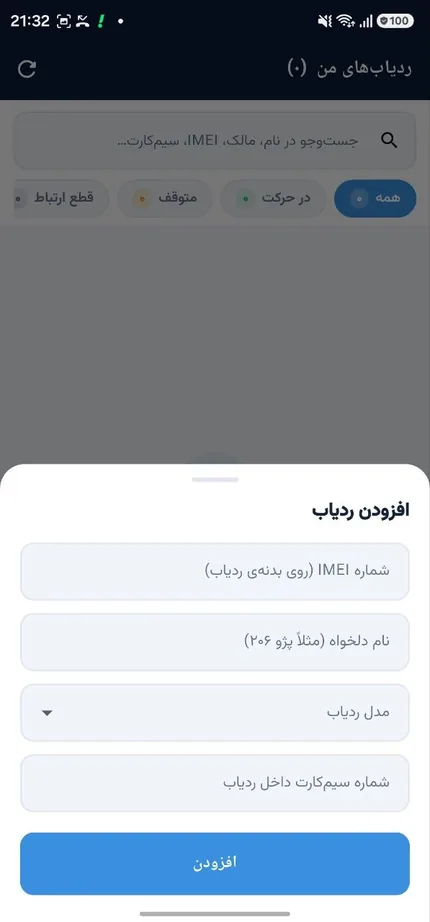
در برنامه افزودن ردیاب را بزنید و این چهار کادر را پر کنید:
| کادر | چه بنویسید |
|---|---|
| کد IMEI / ID ردیاب | شمارهی سریال ۱۵ رقمی روی برچسب پشت دستگاه یا روی جعبه. مهمترین کادر است. |
| مدل ردیاب | از فهرست انتخاب کنید. اگر مدل درست را بزنید، برنامه بعداً دستورهای پیامکی مخصوص همان مدل را برایتان میسازد. |
| نام خودرو (اختیاری) | هر اسمی که خودتان میشناسید — «پژو سفید»، «وانت»، «موتور». وقتی چند ردیاب دارید کمک میکند. |
| شماره موبایل داخل ردیاب | شمارهی سیمکارتی که داخل دستگاه گذاشتهاید — نه شمارهی خودتان. برای ساختن دستورهای پیامکی لازم است. |
فعالسازی اشتراک
برای اینکه ردیاب بهصورت پیوسته روی نقشه بماند، حساب شما باید اشتراک فعال داشته باشد.
- در برنامه خرید اشتراک را بزنید. (اگر قبلاً اشتراک داشتهاید و تمام شده، همین دکمه تمدید اشتراک نوشته میشود.)
- یکی از طرحها را انتخاب کنید — یکماهه، سهماهه، ششماهه یا یکساله. قیمت روزِ هر طرح همانجا نمایش داده میشود و طرحهای بلندمدتتر بهصرفهترند.
- پرداخت و فعالسازی را بزنید. به درگاه بانکی منتقل میشوید.
- پرداخت را کامل کنید. بعد از پرداخت، صفحه خودش به برنامه برمیگردد.
کار با برنامه
حالا که همهچیز فعال است، اینها کارهایی است که میتوانید انجام دهید.
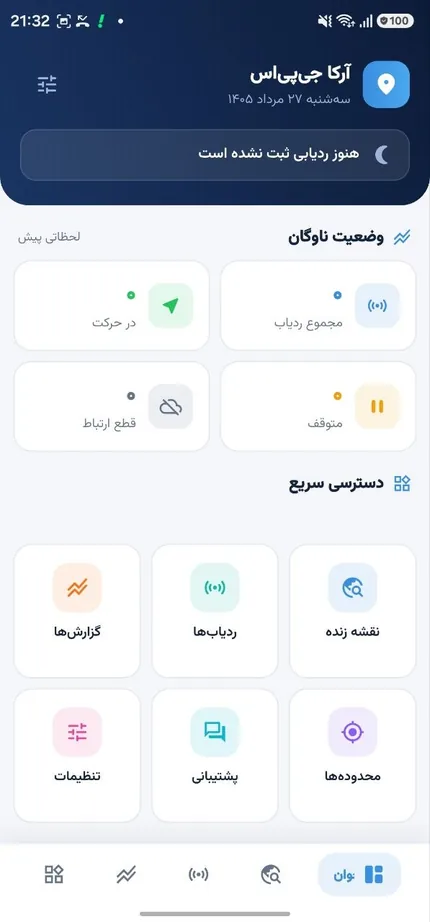
نقشهی زنده
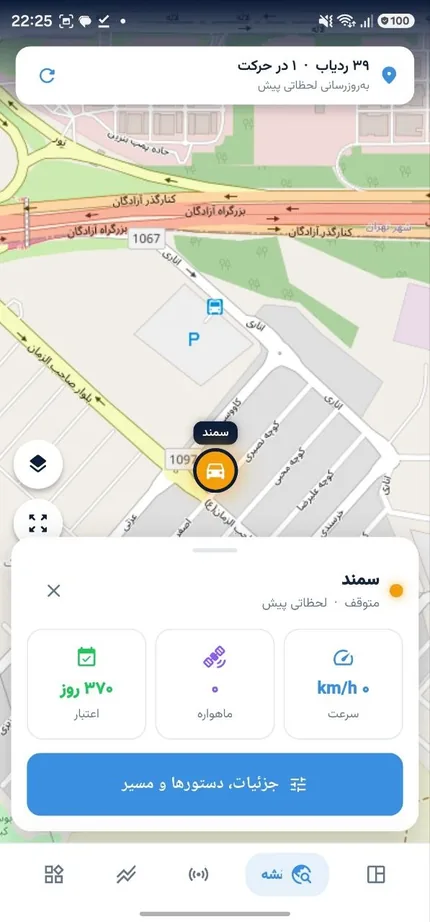
موقعیت لحظهای دستگاهها. کنار هر ردیاب وضعیتش نوشته میشود: در حال حرکت، متوقف، آفلاین یا بدون موقعیت. با تعقیب خودکار نقشه خودش دنبال خودرو میآید. موقعیتها هر ۵ ثانیه تازه میشوند.
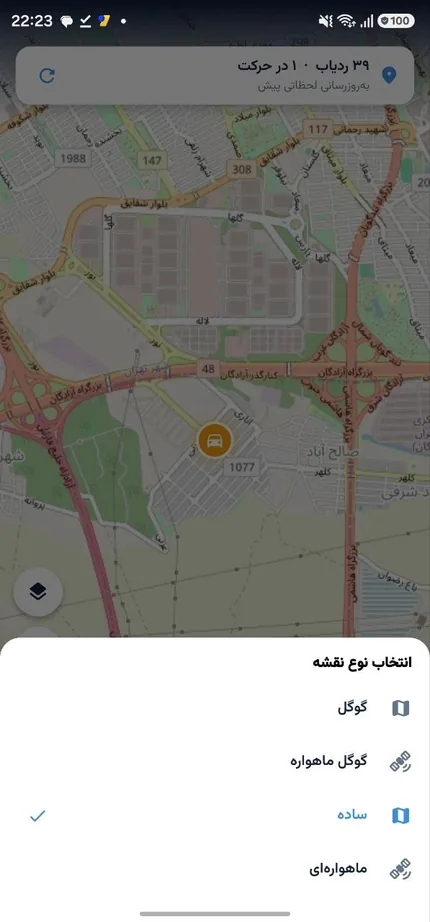
انتخاب نوع نقشه: روی دکمهی لایهها (گوشهی پایین صفحه) بزنید تا فهرست باز شود. هر کدام برای کاری بهتر است:
- نشان — خیابانها و آدرسهای ایران دقیقتر است. برای شهر بهترین گزینه.
- گوگل — پوشش جهانی، مناسب جادههای بینشهری.
- گوگل ماهواره — تصویر واقعی زمین. برای پیدا کردن محل دقیق پارک یا انبار.
- ساده — سبکترین، وقتی اینترنت ضعیف است.
- ماهوارهای — تصویر ماهوارهای جایگزین.
انتخاب شما ذخیره میشود؛ دفعهی بعد همان نقشه بالا میآید.
بازپخش مسیر
با بازپخش مسیر میتوانید ببینید خودرو در گذشته کجاها رفته. بازه را از بین امروز، ۲ روز اخیر، ۷ روز اخیر یا ۳۰ روز اخیر انتخاب کنید. سرعت پخش را هم میشود روی ۱×، ۴× یا ۱۰× گذاشت.
گزارشها
از گزارشها و بعد دریافت گزارش، خلاصهی سفرها را میگیرید: مسافت طیشده، زمان حرکت، توقفها و سرعت.
محدودهی مجاز
با افزودن محدوده میتوانید روی نقشه یک ناحیه بکشید — مثلاً دور محل کار یا خانه — و بعد ذخیره محدوده را بزنید. سپس انتخاب میکنید که برای ورود و خروج، فقط ورود یا فقط خروج به شما اطلاع داده شود.
دستورات پیامکی
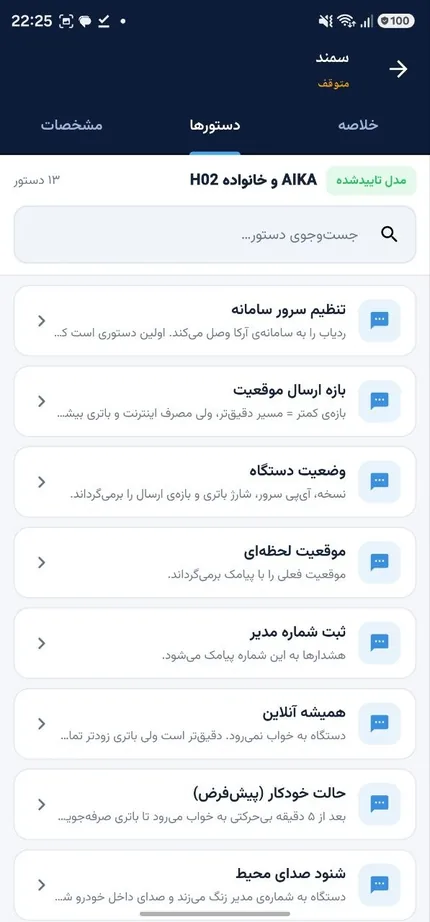
این بخش کار را خیلی ساده میکند: لازم نیست هیچ دستوری را حفظ کنید. وارد دستورات پیامکی شوید، کاری که میخواهید را انتخاب کنید و ساخت متن پیامک را بزنید. برنامه متن دقیق مخصوص مدل دستگاه شما را میسازد. بعد کپی متن را بزنید و آن را به شمارهی سیمکارت داخل ردیاب پیامک کنید.
ویرایش مشخصات
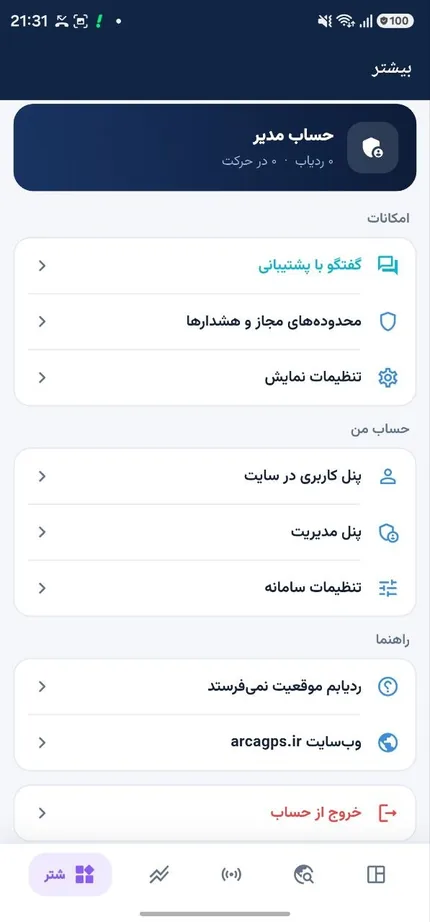
اگر نام خودرو، مدل یا شمارهی سیمکارت را اشتباه وارد کردید، از ویرایش مشخصات اصلاحش کنید.
بهروزرسانی برنامه
از نسخهی ۱٫۳ به بعد، هر وقت نسخهی تازهای منتشر شود برنامه خودش هنگام باز شدن به شما خبر میدهد. کافی است دانلود و نصب را بزنید تا فایل تازه دانلود شود؛ بعد روی همان فایل بزنید تا نصب شود.
اگر چیزی درست کار نکرد
بیشتر مشکلات برنامه با همین چند مورد حل میشود.
| نشانه | راهحل |
|---|---|
| فایل اندروید نصب نمیشود | اجازهی «نصب برنامههای ناشناس» را برای مرورگری که با آن دانلود کردهاید روشن کنید. اگر باز هم نشد، فایل را پاک کنید و دوباره دانلود کنید — احتمالاً دانلود ناقص بوده. |
| در آیفون گزینهی «افزودن به صفحه اصلی» نیست | در سافاری نیستید. نشانی را در سافاری باز کنید و دوباره امتحان کنید. |
| کد پیامکی نمیرسد | حدود یک دقیقه صبر کنید و دوباره درخواست بدهید. اگر روی خط خود «مسدودسازی پیامک تبلیغاتی» فعال کردهاید، موقتاً غیرفعالش کنید. |
| ردیاب اضافه شد ولی روی نقشه نیست | یعنی دستگاه هنوز به سامانه وصل نشده. راهنمای راهاندازی ردیاب را دنبال کنید — به احتمال زیاد دستور تنظیم سرور فرستاده نشده یا سیمکارت اینترنت ندارد. |
| موقعیت قدیمی است و بهروز نمیشود | دستگاه به سامانه وصل است ولی ماهواره نگرفته. خودرو را به فضای باز ببرید. اگر زیر پارکینگ سرپوشیده است، همینطور میماند. |
| برنامه صفحهی قدیمی نشان میدهد | برنامه را کامل ببندید و دوباره باز کنید. در آیفون، آیکون را از صفحهی اصلی حذف و دوباره اضافه کنید. |
| وارد حساب نمیشوم | شماره را با ۰ ابتدایی و بدون فاصله وارد کنید. اگر رمز را یادتان نیست، از دریافت کد بازیابی استفاده کنید. |